×画面を何枚も開いて、AI を一つずつ起動。出力はコピー&ペーストで手渡し。
✓一人に頼めば、その AI が他の AI を呼び出し、管理します。
1体の AI に頼むだけ。あとは AI が AI を管理する世界。
画面を何枚も開き、AI を起動し、コピペを送る。
そんな必要はもうありません。
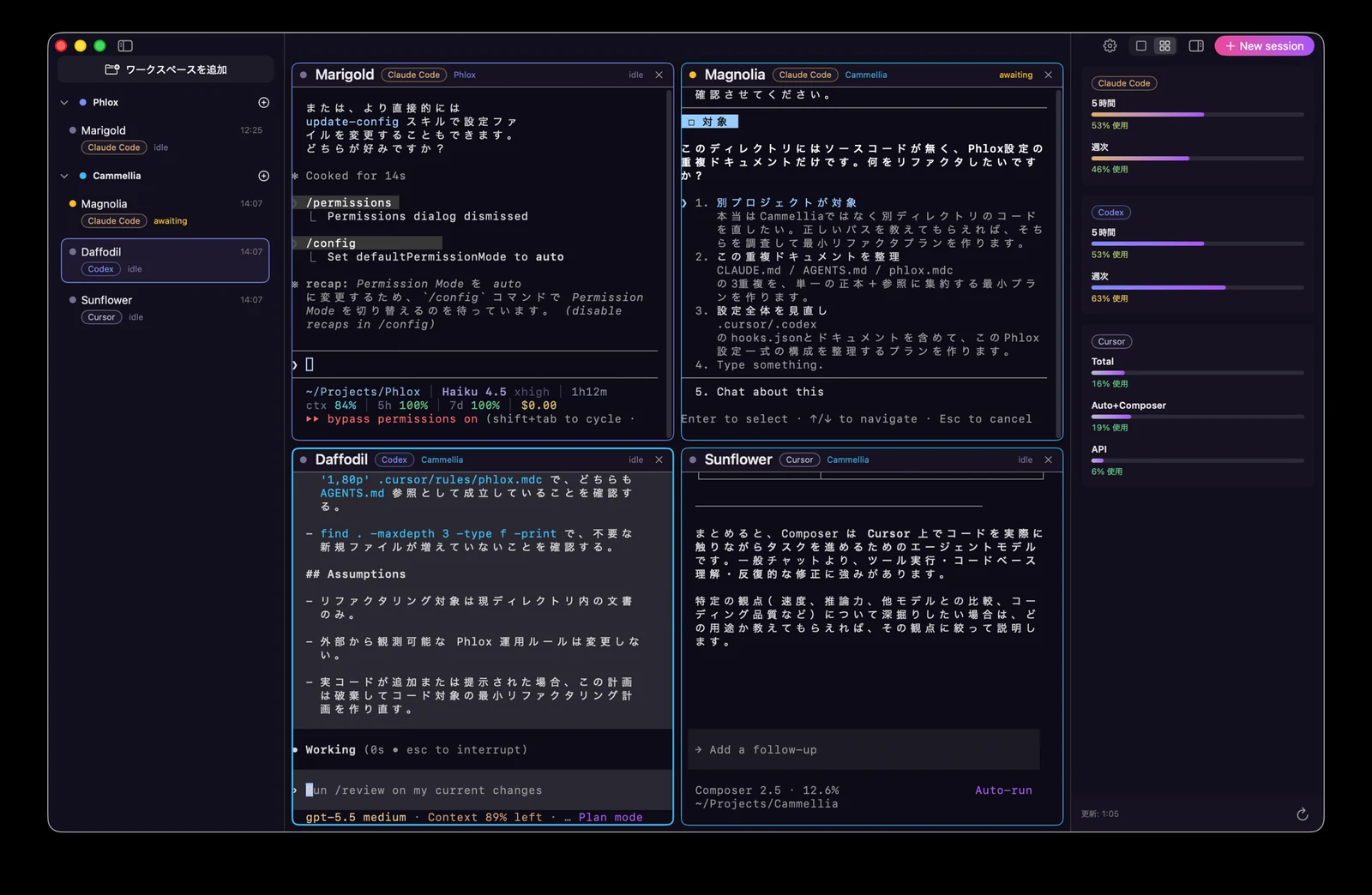
使う AI が増えるほど、起動も、受け渡しも、見張りも増えていく。Phlox は、その全部を AI に任せます。
あなたは AI を監督するだけ。
Phlox の真骨頂。1体の AI に頼めば、その AI が必要なほかの AI を自分で呼び出し、指示を出し、終わるのを待ち、役目を終えたら片づけます。あなたが複数の画面を立ち上げたり、出力を手で受け渡したりする必要は、もうありません。
それぞれの AI の使用状況を、右側のパネルに。5時間ごと・週ごと・合計に対して、残りがひと目でわかります。
Claude Code・Codex・Cursor が、それぞれの画面で同時に動きます。タブを行き来することも、どれが何をしているか見失うことも、ありません。
「これをやって」と伝えるだけ。あとは AI が進めます。終わったかどうかは自動で見分けるので、あなたは別の作業へ。
動作中・待機中・入力待ち。Codex が質問して止まっているときも、自動で見分けます。手が必要になれば通知でお知らせ。見えないまま止まることは、ありません。
プロジェクトごとにまとめ、表示する AI を絞り込み、表示の仕方を切り替え(⌃⌘G)、サイドバーを開閉(⌘B)。あなたの使いやすいかたちに。
macOS 版をダウンロードし、アプリケーションに入れて起動するだけ。署名・公証済みだから、警告も出ません。
Claude Code・Codex・Cursor から選んで立ち上げます。
あとは、その AI が必要な AI を呼び出して進めます。終わったら、通知でお知らせ。